

Bu Yazıda Neler Var?
- Kâğıt sıkışmasının en yaygın nedenleri
- Epson, Canon, HP ve Brother yazıcılarda marka‑özel çözüm adımları
- Kağıt kalitesi ve besleme ayarlarının önemi
- Bakım rutinleri ve uzun vadeli önleme stratejileri
- Profesyonel servis çağırmanız gereken durumlar
- Sık sorulan sorular (SSS) ve pratik cevaplar
Kâğıt Sıkışması Sorunları ve Çözüm Rehberi – Epson, Canon, HP, Brother Yazıcılar
1. Kâğıt Sıkışması Nedir? Temel Tanım ve İşleyiş
Kâğıt sıkışması, yazıcının kağıt besleme yolunda bir ya da daha fazla kağıdın hareketini engellemesi sonucunda oluşur. Bu durum, yazıcının baskı işini tamamlayamamasına, hata mesajları göstermesine ve en kötü senaryoda mekanik hasara yol açabilir. Çoğu zaman “Paper Jam” (Kâğıt Sıkışması) hatası ekranda belirir ve kullanıcıyı sorunun nerede olduğunu bulmaya yönlendirir.
Kâğıt sıkışmasının arkasında yatan nedenler, yazıcı modeline ve kullanılan kağıt tipine göre değişiklik gösterir. Ancak genel prensip, kağıdın düzgün bir şekilde beslenmemesi, yolun kirlenmesi, ruloların aşınması ya da kağıt kalitesinin düşük olmasıdır.
2. Kâğıt Sıkışmasının En Yaygın 7 Nedeni
Yazıcıların en sık karşılaştığı kâğıt sıkışması nedenlerini aşağıda detaylı olarak inceleyelim:
- Yanlış Kağıt Türü ve Boyutu: Yazıcınızın desteklediği kağıt boyutlarından farklı bir kağıt kullanmak, besleme yolunda uyumsuzluk yaratır.
- Nemli veya Düşük Kaliteli Kağıt: Nem, kağıdın yapışmasına ve ruloların kağıdı kavramasında güçlük yaşanmasına sebep olur.
- Ruloların Aşınması / Kirlenmesi: Zamanla rulolar (feed rollers) aşınır, kayganlaşır ya da toz birikir; bu da kağıdın kaymasını engeller.
- Kağıt Yığını Çok Fazla: Tepsiye çok fazla kağıt konulması, kağıtların birbirine sıkışmasına ve birden fazla katmanın aynı anda çekilmesine yol açar.
- Yazıcı İçinde Birikmiş Toz ve Kağıt Parçacıkları: Uzun süre temizlenmeyen iç kısımlarda toz birikimi, kağıt yolunu daraltır.
- Yanlış Besleme Yönü: Kağıtların yönünün ters yerleştirilmesi, özellikle çift taraflı baskı yapan modellerde sıkışmaya neden olur.
- Yazılım / Firmware Sorunları: Bazen yazıcı sürücüsü, kağıt boyutunu hatalı algılayabilir ve besleme motorunu yanlış bir hızda çalıştırabilir.
3. Kâğıt Sıkışmasını Önlemek İçin Genel Bakım İpuçları
Her marka ve modelde uygulanabilecek temel bakım adımları şunlardır:
- Kağıt Kalitesine Dikkat Edin: 80‑90 gsm arasında, düşük toz oranına sahip, üreticinin önerdiği markaları tercih edin.
- Kağıt Tepsisini Aşırı Doldurmayın: Tepside maksimum %80 doluluk oranını koruyun.
- Ruloları Düzenli Olarak Temizleyin: Nemli (su ya da alkol içermeyen) bir mikrofiber bezle hafifçe silin.
- Yazıcıyı Düzenli Olarak Kapatıp Açın: Yazıcı motorları uzun süre çalıştığında ısı birikir; kısa bir soğutma periyodu, mekanik aşınmayı azaltır.
- Toz Filtrelerini Kontrol Edin: Özellikle ofis ortamında kullanılan büyük hacimli yazıcılarda filtreleri aylık olarak değiştirin.
- Firmware Güncellemelerini Takip Edin: Üreticilerin yayınladığı en yeni firmware sürümlerini yüklemek, kağıt algılama algoritmalarını iyileştirir.
4. Marka‑Özel Kâğıt Sıkışması Çözüm Kılavuzları
4.1 Epson Yazıcılarda Kâğıt Sıkışması Nasıl Çözülür?
Epson modelleri (EcoTank, WorkForce, Expression serileri) genellikle “Paper Feed” ve “Paper Path” bölümlerinde sıkışma yaşar. Aşağıdaki adımları izleyin:
- Yazıcıyı Kapatın ve Fişi Çıkarın: Güvenli bir çalışma ortamı için her zaman ilk adım bu olmalıdır.
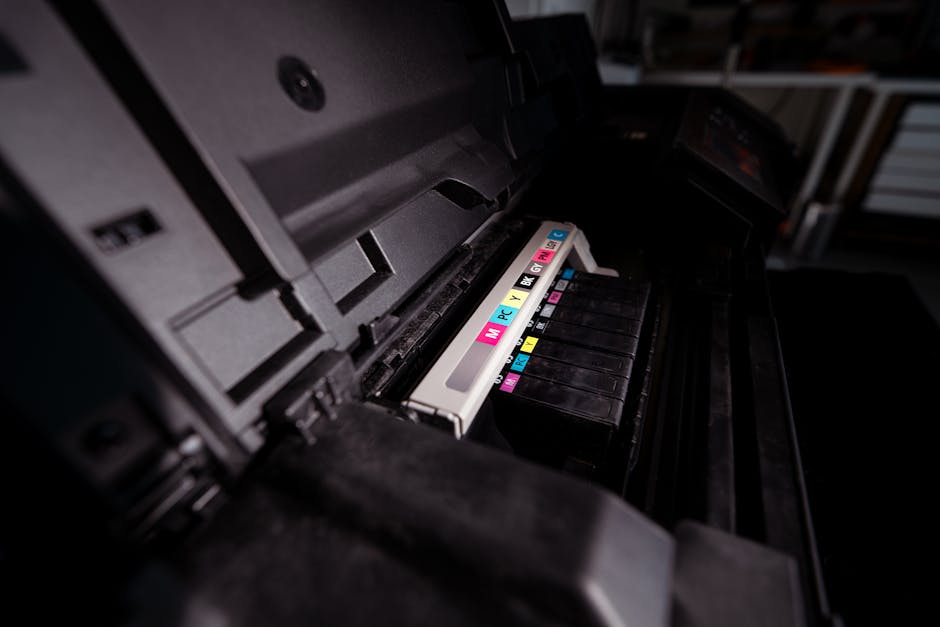
- Ön Kapak ve Arka Kapakları Açın: Epson modellerinde sıkışma genellikle “Print Head” (baskı kafası) ve “Paper Tray” (kağıt tepsisi) arasında olur.
- Ruloları Kontrol Edin: Besleme rulolarını (Feed rollers) ve çıkış rulolarını (Output rollers) hafif nemli bir bezle temizleyin.
- Sıkışan Kağıdı Dikkatlice Çıkarın: Kağıdı çekiştirerek değil, yavaşça tutup çekin. Kağıt yırtılırsa, yırtık parçaları da temizleyin.
- Kağıt Tepsisini Kontrol Edin: Kağıtların doğru hizalanmış, kenarların düz olduğundan emin olun.
- Yazıcıyı Tekrar Açın ve Test Sayfası Yazdırın: “Print Test Page” fonksiyonu ile sorunun çözüldüğünü doğrulayın.
4.2 Canon Yazıcılarda Kâğıt Sıkışması Nasıl Çözülür?
Canon Pixma ve imageCLASS serileri, özellikle “Paper Jam” mesajı ile birlikte sıkışma yerini gösteren bir ışık şeridi sunar. Çözüm adımları:
- Güç Düğmesini Basılı Tutun ve Kapatın: Tüm enerji akışını kesin.
- Ön Paneli ve Taramayı Açın: Bazı modellerde “Scanner Cover” (tarayıcı kapağı) de açılmalıdır.
- Kağıt Yolunu İnceleyin: Özellikle “Rear Tray” (arka tepsi) ve “Fuser Unit” (kaynak birim) bölgesinde sıkışma olup olmadığını kontrol edin.
- Ruloları ve Fuser Ünitelerini Temizleyin: Fuser sıcak olduğu için tamamen soğuyana kadar dokunmayın; soğuduktan sonra temiz bir bezle silin.
- Kağıt Parçacıklarını Alın: Küçük kağıt parçacıkları bile yeniden sıkışmaya neden olabilir.
- Yazıcıyı Yeniden Başlatın ve Test Çıktısı Alın: “Print Quality Check” menüsüyle baskı kalitesini gözden geçirin.
4.3 HP Yazıcılarda Kâğıt Sıkışması Nasıl Çözülür?
HP OfficeJet ve LaserJet serileri, “Paper Tray” ve “Paper Output Tray” (çıkış tepsisi) bölgelerinde sıkışmaya eğilimlidir. Çözüm:
- Yazıcıyı Kapatın, Fişi Çıkarın.
- Kağıt Tepsisini Çıkarın ve Boşaltın.
- Ruloları Çekiştirin: HP modellerinde “Pickup Roller” (alım rulosu) ve “Transfer Roller” (transfer rulosu) ayrı ayrı temizlenebilir.
- İç Bölümdeki “Paper Path” (kağıt yolu) Üzerinde Toz ve Kağıt Parçacığını Temizleyin.
- “Rear Access Door” (arka erişim kapısı) Açın: Özellikle lazer modellerinde “Toner Cartridge” (toner kartuşu) çevresinde sıkışma olabiliyor.
- Kağıdı Tek Tek Çıkarın: Kağıdın bir köşesini tutup yavaşça çekin; eğer direnç hissederseniz, kağıdı biraz yana kaydırarak tekrar deneyin.
- Yazıcıyı Yeniden Başlatın ve “Print Self-Test” (kendi kendine test) Çıktısı Alın.
4.4 Brother Yazıcılarda Kâğıt Sıkışması Nasıl Çözülür?
Brother HL‑L, DCP‑ ve MFC‑ serileri, “Paper Jam” hatası verdiğinde genellikle “Jam Sensor” (sıkışma sensörü) ışığı yanar. Çözüm adımları:
- Güç Düğmesini Kullanarak Yazıcıyı Kapatın.
- “Paper Tray” (kağıt tepsisi) ve “Rear Tray” (arka tepsi) Kapaklarını Açın.
- “Cleaning Cartridge” (temizleme kartuşu) ve “Fuser Unit” (kaynak birimi) Çevresindeki Tozu Alın.
- Ruloları (Pickup & Transfer) Hafif Nemli Bir Bezle Silin.
- Kağıt Yolunu “Manual Feed Slot” (manuel besleme yuvası) üzerinden kontrol edin.
- Herhangi bir yırtık kağıt parçası bulursanız, bütün parçaları tek tek alın.
- Yazıcıyı Kapaklarını kapatarak tekrar çalıştırın ve “Print Quality Check” raporunu inceleyin.
5. Kağıt Kalitesi ve Besleme Ayarları: Teknik Detaylar
Yazıcıların çoğu, kağıt tipini (Normal, Glossy, Matte vb.) ve yoğunluğunu (gsm) tanıyan bir “Paper Settings” (kağıt ayarları) menüsüne sahiptir. Doğru ayarları yapmazsanız, sensörler kağıdı algılayamaz ve sıkışma riski artar.
Önerilen Ayar Kontrol Listesi:
- Kağıt Türü Seçimi: “Plain Paper – 80 gsm” gibi standart bir seçenek tercih edin.
- Kağıt Boyutu: “A4”, “Letter”, “Legal” gibi gerçek boyutları girin; “Custom” (özel) ayarları yalnızca özel kağıtlar için kullanın.
- Besleme Hızı: Yüksek hızlı baskı modunda kağıt daha çabuk hareket eder; düşük hızda ise sıkışma riski azalır.
- İki‑Taraflı (Duplex) Baskı: Duplex modda kağıt yönünün iki kez değiştiğini unutmayın; kağıdın her iki yüzeyinin de aynı kalitede olması gerekir.
- Çevresel Koşullar: Sıcaklık %15‑%85 RH (Relative Humidity) aralığında olmalı; çok nemli ortamlarda kağıt yapışabilir.
6. Kâğıt Sıkışması Durumunda Ne Zaman Profesyonel Servise Başvurulmalı?
Çoğu sıkışma sorunu evdeki temel temizlik ve bakım ile çözülebilir. Ancak aşağıdaki durumlarda uzman bir teknik servise başvurmanız gerekir:
- Kağıt sıkışması tekrar tekrar aynı noktada ortaya çıkıyorsa.
- Rulolar aşınmış, çatlamış ya da şekilsiz görünüyorsa; bu parçalar genellikle değiştirilmelidir.
- Yazıcı içinde metal parçaların eğildiği ya da kırıldığı fark edilirse.
- “Paper Jam” hatası görüntülenirken aynı zamanda “Print Head Error”, “Fuser Error” gibi başka hatalar da gösteriliyorsa.
- Yazıcı garanti süresi içinde ise yetkili servis ile iletişime geçmek, garanti kapsamını korur.
7. Sık Sorulan Sorular (SSS)
SSS
- 1. Kağıt sıkışması sırasında kağıdı zorla çekmek ne kadar zararlıdır?
- Zorlamak, kağıdın yırtılmasına ve yırtık parçalarının daha derinlere sıkışmasına neden olur. Bu durum rulolara ve sensörlere zarar verebilir. Her zaman yumu
Yorum Yap





(0) Yorumlar