

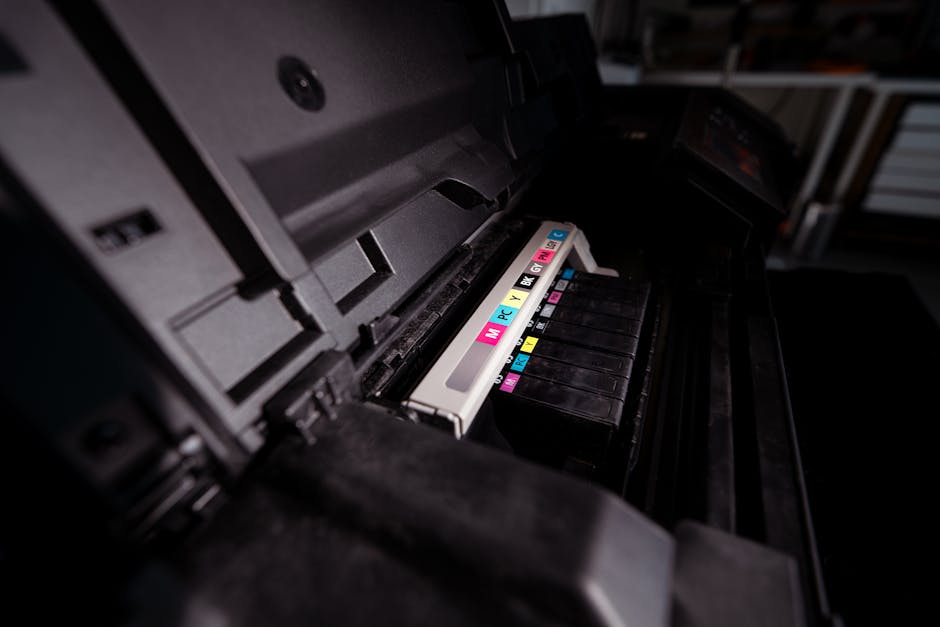
Bu Yazıda Neler Var?
- Etkili yazıcı bakımı neden önemlidir?
- Epson, Canon, HP ve Brother modelleri için adım adım bakım rehberleri
- Yazıcıların sık karşılaştığı sorunlar ve pratik çözümleri
- Parça değişimi, temizlik ve kalibrasyon ipuçları
- Profesyonel servis ne zaman gereklidir?
- Sık Sorulan Sorular (SSS) bölümü
- Hemen hizmet alın! İstanbul genelinde hızlı ve güvenilir servis
Yazıcı Bakımı: Epson, Canon, HP ve Brother İçin Uzman İpuçları
1. Yazıcı Bakımının Önemi ve Temel Prensipler
Günümüzde ofislerin ve evlerin vazgeçilmez ekipmanı olan yazıcılar, düzgün çalışmadığında iş akışını kesintiye uğratır, zaman kaybına ve ek maliyetlere neden olur. Düzenli bakım, sadece yazıcının ömrünü uzatmakla kalmaz, aynı zamanda çıktı kalitesini sabit tutar, kağıt sıkışmalarını ve mürekkep/toner israfını önler. Temel bakım prensipleri şunlardır:
- Periyodik Temizlik: Köpük, toz ve kağıt kalıntılarının birikmesi, baskı kafasının tıkanmasına sebep olur.
- Doğru Malzeme Kullanımı: Üreticinin önerdiği mürekkep, toner ve kağıt tiplerini seçmek, performans kayıplarını önler.
- Yazılım Güncellemeleri: Sürücü ve firmware güncellemeleri, yeni fonksiyonlar ve hata düzeltmeleri sunar.
- Parça Kontrolleri: Rulman, kayış ve rulolar gibi aşınabilecek parçaların düzenli denetimi, erken arıza riskini azaltır.
Bu temel kuralları her marka için ayrı ayrı uygulamak, uzun vadeli tasarruf ve sorunsuz bir çalışma ortamı sağlar.
2. Epson Yazıcı Bakım Rehberi
Epson yazıcılar, mikro-pigment teknolojisi ve yüksek çözünürlükleriyle bilinir. Ancak bu teknoloji, doğru bakım yapılmadığında baş ağrısına dönüşebilir.
2.1. Baskı Kafası Temizliği
Epson yazıcılarda en sık karşılaşılan sorun, baskı kafasının tıkanmasıdır. Bu sorunu önlemek için:
- Yazıcıyı kapatıp fişini çekin.
- Kartridi çıkartın ve üzerindeki koruyucu şeridi kaldırın.
- Yumuşak bir bez ya da pamuklu çubuğu izopropil alkol (%70) ile hafifçe nemlendirerek baskı kafasını silin.
- Temizleme çubuğu ya da otomatik temizleme fonksiyonunu 2‑3 kez çalıştırın.
2.2. Mürekkep Kartuşu Değişimi ve Saklama
Mürekkep kartuşları uzun süre açıkta kalırsa kurur. Kartuşları saklarken:
- Orijinal kutularında, serin ve karanlık bir ortamda tutun.
- Yazıcı içinde uzun süre bekletecekseniz “stand‑by” modunu tercih edin.
- Yeni kartuş takmadan önce kutuyu iyice çalkalayın.
2.3. Rulman ve Kağıt Besleme Mekanizması
Epson’ın çoğu modelinde kağıt besleme rulmanları naylon bir kaplamaya sahiptir. Bu rulmanları:
- Ayda bir kez hafif bir fırça ile tozdan arındırın.
- Gerekirse, ince bir silikon spreyi ile yağlayın (üreticinin önerdiği tipte).
2.4. Firmware Güncellemeleri
Epson resmi sitesinde bulunan “Support & Drivers” bölümünden modelinize uygun en yeni firmware’i indirip kurun. Bu adım, renk kalibrasyonu ve enerji tasarrufu gibi iyileştirmeler getirir.
3. Canon Yazıcı Bakım Rehberi
Canon yazıcılar, fotoğraf kalitesi ve dayanıklılığıyla öne çıkar. Ancak yoğun kullanımda bazı kritik noktalar gözden kaçabilir.
3.1. Çıkartılabilir Taramayı Temizleme
Canon’un bazı modellerinde tarama camı (scanner) bulunur. Cam üzerindeki toz ve parmak izi, tarama kalitesini düşürür. Temizlemek için:
- Yazıcıyı kapatıp güç kablosunu çekin.
- Camı yumuşak, tiftiksiz bir bezle hafifçe nemlendirin (sıvı temizleyici yerine izopropil alkol tercih edin).
- Dairesel hareketlerle temizleyin, kenarları da unutmayın.
3.2. Toner Kartuşu ve Mavi Renk Sorunları
Canon lazer yazıcılarında mavi (cyan) toneri sık sık renk kaybı yaşar. Çözüm:
- Toneri hafifçe sallayarak içindeki pigmentin eşit dağılmasını sağlayın.
- Toneri çıkartıp, şeffaf bir kabın içinde hafifçe çalkalayın.
- Yazıcıyı “Clean” komutuyla bir kez çalıştırın.
3.3. Rulolar ve Kağıt Çekiş Gücü
Canon yazıcıların kağıt çekiş ruloları silikon tabanlıdır. Bu rulolar zamanla kayganlaşabilir. Bakım önerileri:
- Ruloları hafif bir ıslak süngerle silin.
- Ruloya uygun bir silikon bazlı temizlik spreyi sıkın.
- Ruloların aşırı aşınmasını önlemek için her 6 ayda bir kontrol edin.
3.4. Yazılım ve Ağ Bağlantısı
Canon yazıcıların Wi‑Fi bağlantısı bazen kararsız olur. Çözüm için:
- Yazıcının firmware’ini güncelleyin.
- Router’ın 2.4 GHz bandını kullanın; 5 GHz bazı modellerde desteklenmez.
- IP sabitlemesi yaparak ağ çakışmalarını önleyin.
4. HP Yazıcı Bakım Rehberi
HP, ofis ve ev segmentinde en çok tercih edilen markalardan biridir. Özellikle HP LaserJet ve HP Envy serileri, sık bakım ihtiyacı duyar.
4.1. Drum Ünitesi (Silindir) Temizliği
Lazer yazıcıların kalp atışı drum (silindir) ünitesidir. Ünite üzerindeki toner kalıntısı, lekeli çıktılara yol açar:
- Yazıcıyı kapatıp güç kablosunu çıkarın.
- Drum ünitesini dikkatlice çıkarın (modelin kullanım kılavuzuna bakın).
- Üniteyi hafif bir fırça ile tozdan arındırın; su veya alkol kullanmayın.
- Üniteyi yeniden takın ve “Drum Clean” komutunu çalıştırın.
4.2. Toner Kartuşu Değişimi ve Yeniden Doldurma
HP toner kartuşları, bazen “tahmini tükenme” uyarısı verir ancak hâlâ kullanılabilir. Yeniden doldurma (refill) yapacaksanız:
- Orijinal kartuşları tercih edin; uyumsuz kartuşlar garanti dışı kalır.
- Refill kit’i resmi bir satıcıdan alın.
- Kartuşu doldurduktan sonra hafif bir çalkalama yapın.
- “Shake” komutunu çalıştırarak toner dağıtımını eşitleyin.
4.3. Kağıt Besleme ve Sıkışma Sorunları
HP yazıcılarda kağıt sıkışması genellikle aşağıdaki nedenlerden kaynaklanır:
- Yanlış kağıt tipi (kalın, parlak, yırtık).
- Kağıt tepsisinin aşırı doldurulması.
- Ruloların kirli olması.
Bu sorunları gidermek için:
- Kağıt tepsisini tamamen boşaltın ve kağıdı tek tek kontrol edin.
- Ruloları temiz bir bezle silin.
- Kağıt tepsisine maksimum kapasiteyi aşmayacak şekilde kağıt ekleyin.
4.4. Firmware ve Güvenlik Güncellemeleri
HP, özellikle ağ üzerinden gelen saldırılara karşı düzenli güvenlik yamaları yayınlar. HP Smart App üzerinden cihazınızı kontrol edin ve “Update Firmware” seçeneğini aktif hale getirin.
5. Brother Yazıcı Bakım Rehberi
Brother, dayanıklı ve ekonomik yazıcılarıyla tanınır. Özellikle Brother HL‑L2360DW ve Brother MFC‑J995DW modelleri, sık bakım gerektirmeyen yapıdadır; fakat yine de bazı periyodik işlemler mutlaka yapılmalıdır.
5.1. Toner ve Mürekkep Kartuşu Kontrolü
Brother yazıcılarda toner kartuşu takıldıktan sonra “toner low” uyarısı sık görülür. Bu uyarıyı azaltmak için:
- Kartuşu çıkarıp hafifçe sallayın.
- Toneri eşit dağıtmak için kartuşu 10 saniye boyunca hafifçe çalkalayın.
- Yazıcı menüsünden “Reset Toner Counter” (toner sayacını sıfırla) seçeneğini kullanın.
5.2. Ruloların Yağlanması ve Temizliği
Brother rollerleri, uzun ömürlü bir silikon kaplamaya sahiptir. Ancak toz birikimi zamanla tutunur:
- Ruloları çıkartmadan önce bir vakum pompası ile hafifçe üfleyin.
- İnce bir mikrofiber bezle nemli (su + birkaç damla izopropil alkol) bir bezle silin.
- Ruloların aşırı aşınmasını önlemek için 12 ayda bir kontrol edin.
5.3. Yazılım ve Sürücü Optimizasyonu
Brother, “Brother ControlCenter” adlı bir yönetim aracı sunar. Bu aracı kullanarak:
- Çıktı kalitesini “Eco” moduna alarak toner tüketimini azaltın.
- “Auto Duplex” (iki taraflı baskı) ayarını aktif hale getirerek kağıt tasarrufu sağlayın.
- Firmware güncellemelerini otomatik olarak kontrol edin.
5.4. Kağıt Kalitesi ve Sıkıştırma
Brother yazıcıları, çok çeşitli kağıt tiplerini destekler. Ancak:
- Kalın karton ve fotoğraf kağıdı gibi yüksek gramajlı kağıtları kullanmadan önce “Paper Type” (kağıt tipi) ayarını değiştirin.
- Kağıt tepsisine sadece önerilen miktarı koyun; aşırı dolu tepsi kağıt sıkışmasına yol açar.
6. Genel Bakım İpuçları ve Sık Karşılaşılan Sorunların Çözümü
Marka fark etmeksizin tüm yazıcılar için geçerli bazı ortak bakım adımları vardır. Bu bölümü, “her yazarın bildiği” ama bazen unutulan kritik noktaları vurgulamak için hazırladık.
6.1. Yazıcı Ortamı ve Nem Kontrolü
Yazıcıların %20‑45 arasında bir ortam nemine ihtiyaçları vardır. Çok kuru bir ortam, elektrot ve kartuşların statik yük toplamasına, çok nemli ortam ise iç bileşenlerde paslanmaya neden olabilir. Nem kontrolü için:
- Yazıcıyı klima ya da nem alma cihazının yanına yerleştirin.
- Yazıcının hava giriş deliklerini (genellikle arka veya yan panel) tozdan arındırın.
6.2. Elektrik Dalgalanmaları ve UPS Kullanımı
Güç kesintileri, yazıcı motorlarını ve baskı kafasını zarar verebilir. Bir UPS (Uninterruptible Power Supply) kullanmak:
- Beklenmedik kapanmalarda yazıcıyı güvenli bir şekilde durdurur.
- Gerilim dalgalanmalarına karşı koruma sağlar.
- Uzun vadede donanım ömrünü artırır.
6.3. Çıktı Kalitesi Kontrol Listesi
Her baskıdan sonra aşağıdaki kontrol listesine göz atın:
- Renk dengesi (RGB/CMYK) doğru mu?
- Yazı tipi ve çizgiler net mi
Yorum Yap





(0) Yorumlar