

Bu Yazıda Neler Var?
- Kafa temizleme nedir? Neden önemlidir?
- Epson, Canon, HP ve Brother yazıcılarda kafa temizleme adımları
- Temizlik sırasında dikkat edilmesi gereken püf noktaları
- Temizlik sonrası kontrol listesi ve performans testi
- Sık sorulan sorular (SSS) ve uzman cevapları
- BitmeyenKartusDestek.com’dan hızlı servis almanız için CTA
Yazıcı Kafa Temizleme Rehberi: Epson, Canon, HP ve Brother
Kafa Temizliği Nedir ve Neden Önemlidir?
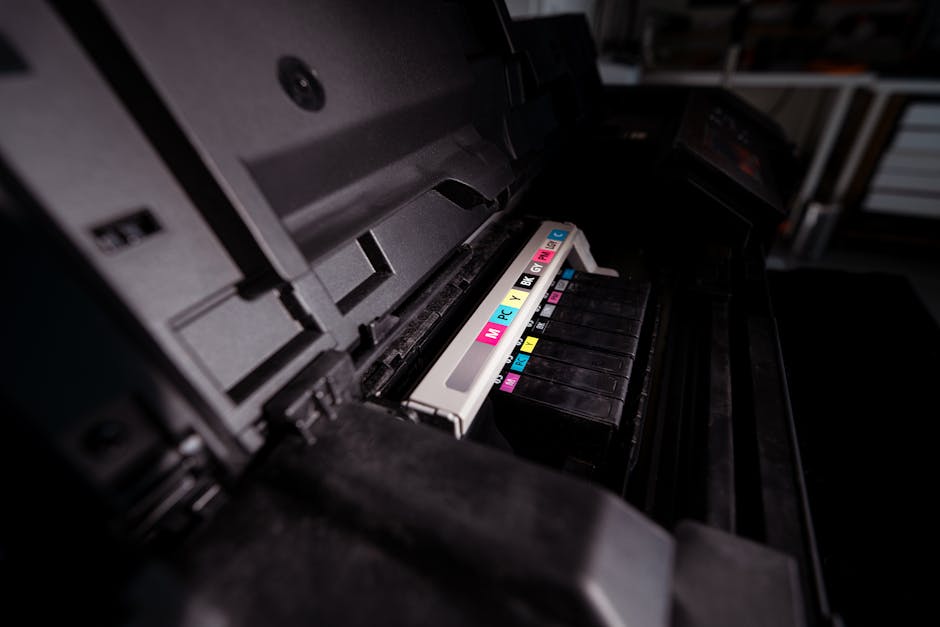
Yazıcı kafası, mürekkep püskürtmeli ve lazer yazıcılarda baskı kalitesinin belirleyici unsurudur. Zamanla kafadaki nozüller tıkanabilir, kuruyan mürekkep birikintileri oluşabilir ya da toz parçacıkları birikebilir. Bu durumlar, baskıdaki renk kaybına, lekeli ya da eksik sayfalara ve hatta yazıcının tamamen durmasına yol açabilir. Kafa temizliği, bu sorunların önüne geçmek, baskı kalitesini korumak ve cihazın ömrünü uzatmak için kritik bir bakım adımıdır.
Epson Yazıcılarda Kafa Temizleme
Epson, özellikle mikro-pigment (MicroPiezo) teknoloji kullanan mürekkep püskürtmeli yazıcılarıyla bilinir. Epson modellerinde kafa temizliği iki ana yolla yapılabilir: yazılım üzerinden ve manuel olarak.
Yazılım Üzerinden Temizleme
- Bilgisayarınızda “Epson Printer Utility” programını açın.
- “Yazıcı Bakımı” sekmesine gidin.
- “Kafa Temizleme” seçeneğini seçin ve “Başlat” butonuna tıklayın.
- Temizleme işlemi tamamlandığında “Test Sayfası Çıktısı” alın.
Manuel Temizleme
Eğer yazılım temizliği sorunu çözmezse, aşağıdaki adımları izleyerek manuel temizlik yapabilirsiniz:
- Yazıcıyı kapatıp fişten çekin.
- Üst kapağı açın ve mürekkep kartuşlarını çıkarın.
- Kafa ünitesini dikkatlice çıkartın (modeline göre farklılık gösterebilir).
- İzopropil alkol (%90+) içeren bir pamuk ya da yumuşak bir fırça ile nozülleri hafifçe silin.
- Üniteyi kuruduktan sonra yerine takın, kartuşları yerleştirin ve cihazı yeniden başlatın.
Canon Yazıcılarda Kafa Temizleme
Canon yazıcılar, özellikle “FINE” teknolojisiyle yüksek çözünürlük sunar. Kafa temizliği sırasında dikkat edilmesi gereken en önemli nokta, nozulların aşırı ısıya maruz bırakılmamasıdır.
Yazılım ile Temizleme
- Canon “Print Utility” programını açın.
- “Bakım” menüsünden “Kafa Temizleme” seçeneğini seçin.
- “Temizleme” butonuna basın ve işlem tamamlanana kadar bekleyin.
- Test sayfası basarak sonuçları kontrol edin.
Derin Temizleme (İleri Düzey)
Derin temizlik, yalnızca yazılım üzerinden yapılan standart temizleme başarısız olduğunda uygulanmalıdır:
- Yazıcıyı kapatın ve fişi çekin.
- Kartuşları ve mürekkep haznesini çıkarın.
- Kafa ünitesini nazikçe çıkarın; bazı modellerde bu adım sadece teknik servis yetkisi gerektirebilir.
- Kafa üzerindeki nozülleri %99 izopropil alkol içeren bir pamukla hafifçe temizleyin. Çok sert bir baskı uygulamaktan kaçının.
- Alkolün tamamen buharlaşmasını bekleyin, ardından üniteyi tekrar takın ve yazıcıyı açın.
- Yazılım üzerinden bir kez daha “Kafa Temizleme” ve “Test Sayfası” çalıştırın.
HP Yazıcılarda Kafa Temizleme
HP yazıcılar, “HP Print and Scan Doctor” adlı ücretsiz bir yardımcı programla kapsamlı bakım seçenekleri sunar. Bu program, sorun tespiti ve otomatik temizlik yapabilme yeteneğiyle öne çıkar.
HP Print and Scan Doctor Kullanımı
- HP resmi sitesinden “HP Print and Scan Doctor” uygulamasını indirin ve kurun.
- Programı çalıştırın, yazıcınızı seçin.
- “Yazıcı Sorunlarını Gider” sekmesinde “Kafa Temizleme” seçeneğini bulun.
- Talimatları izleyerek temizleme işlemini başlatın.
- İşlem bitince test sayfası alarak kaliteyi kontrol edin.
Manuel Temizleme (HP Envy, Deskjet vs.)
HP’nin bazı modellerinde (örneğin Deskjet serisi) kartuşların çıkarılması kafayı doğrudan erişilebilir kılar:
- Yazıcıyı kapatıp fişi çekin.
- Üst paneli açın ve mürekkep kartuşlarını çıkarın.
- Kafa ünitesinin dış kısmını hafifçe temiz bir bezle silin.
- İzopropil alkol içeren bir pamukla nozul bölgesini nazikçe temizleyin.
- Kartuşları yerine takın, fişi bağlayın ve cihazı açın.
- Yazılım üzerinden bir “Kafa Temizleme” işlemi daha başlatın.
Brother Yazıcılarda Kafa Temizleme
Brother, lazer ve mürekkep püskürtmeli iki ayrı teknoloji sunar. Bu makalede hem lazer hem de mürekkep modelleri için temizlik adımlarını ele alacağız.
Mürekkep Püskürtmeli Brother Modelleri
- Yazıcı menüsünden “Ayarlar” → “Bakım” → “Kafa Temizleme” yolunu izleyin.
- Temizleme işlemini onaylayın ve yazıcının otomatik olarak çalışmasını bekleyin.
- İşlem bitince “Test Sayfası” alarak sonuçları kontrol edin.
- Gerekirse aynı işlemi 2‑3 kez tekrarlayın.
Lazer Brother Yazıcılar
Lazer yazıcılarda “toner kartuşu” ve “drum birimi” temizliği, “kafa” terimi yerine “drum” olarak adlandırılır. Drum birimi üzerinde toz ve kir birikmesi, baskı kalitesini düşürür.
- Yazıcıyı kapatıp fişten ayırın.
- Drum birimini çıkarın (modeline göre çekme kolu veya kilitleme düğmesi).
- Yumuşak, antistatik bir bezle drum yüzeyini hafifçe silin. Alkol gibi sıvılardan kaçının, çünkü bu birimi zarar verebilir.
- Drum birimini geri takın, fişi takın ve cihazı açın.
- Yazıcı menüsünden “Temizleme” veya “Kalibrasyon” seçeneğini çalıştırın.
Kafa Temizleme İşlemi İçin Genel İpuçları
Her marka ve modelde temizlik adımları benzer olsa da, bazı ortak kurallar ve dikkat edilmesi gereken noktalar vardır:
- Orijinal Parçalar Kullanın: Yan sanayi kartuş ve kafalar, temizlikte daha fazla tıkanma riskine yol açabilir.
- Temizleme Sıvısı Seçimi: %90‑%99 izopropil alkol, nozul temizliği için en güvenli seçenektir. Aseton, benzin gibi sert çözücülerden kaçının.
- Temizleme Frekansı: Yazıcıyı yoğun kullandığınızda (günlük 100+ sayfa) her 500‑800 sayfada bir otomatik temizleme yapın. Düşük kullanımda ise 2‑3 ayda bir kontrol edin.
- Kuruma Süresi: Manuel temizlik sonrasında alkolün tamamen buharlaşması için en az 15‑20 dakika bekleyin.
- Hassas Parçaları Korumak: Kafa ünitesini çıkartırken metal pinleri bükmemeye, nozulları zorlamamaya özen gösterin.
- Yazıcı Sürücüsü Güncellemesi: En güncel sürücüler, temizlik algoritmalarını iyileştirir ve hatalı baskıyı önler.
Kafa Temizleme Sonrası Kontrol Listesi
Temizlik işlemini tamamladıktan sonra aşağıdaki adımları izleyerek baskı kalitesini kesin olarak teyit edebilirsiniz:
- Yazılım üzerinden “Test Sayfası” oluşturun.
- Renk geçişleri, gri tonlar ve siyah bölümlerinde lekesizlik kontrolü yapın.
- Metinlerde harf boşlukları ya da eksik karakter var mı diye kontrol edin.
- Gerekirse “Kalibrasyon” (Alignment) işlemine geçin.
- İlk 5‑10 sayfada hâlâ renk kaybı görürseniz temizlik işlemini bir kez daha tekrarlayın.
- Yazıcının yazılım güncellemelerini kontrol edin ve varsa yeni bir firmware güncellemesi yapın.
- Sonuçları bir not defterine kaydedin; ileride sorun yaşamaya başladığınızda geçmiş temizlik kayıtları faydalı olur.
Yazıcı Kafa Temizliğinde Sık Yapılan Hatalar ve Çözümleri
Kafa temizliği yaparken yapılan hatalar, sorunu daha da derinleştirebilir. İşte en yaygın hatalar ve bunların önlenme yolları:
| Hata | Sonuç | Çözüm |
|---|---|---|
| Alkolü doğrudan nozul üzerine dökmek | Su sızıntısı, kısa devre | Pamuk/bez üzerine az miktarda alkol döküp nazikçe silin. |
| Kafayı çok sık manuel çıkarmak | Pin kırılması, hizalama kaybı | Yalnızca 2‑3 kez deneme sonrası servis çağırın. |
| Temizleme sonrası kurutma süresini atlamak | Alkolün kalıntısı, mürekkep sızıntısı | En az 15 dk bekleyin, gerekirse fan ile hava akışı sağlayın. |
| Yan sanayi kartuş kullanmak | Uygunsuz mürekkep, tıkanma | Orijinal kartuş tercih edin; gerekiyorsa kaliteli uyumlu kartuş seçin. |
Profesyonel Destek Ne Zaman Gereklidir?
Aşağıdaki durumlarda kendi başınıza temizlik yapmaya çalışmak yerine, BitmeyenKartusDestek.com gibi uzman bir teknik servise başvurmanız daha sağlıklıdır:
- Kafa ünitesi çıkarılamıyorsa ya da kilitlenmişse.
- Temizlik sonrası hâlâ aynı hatalar (bantlu baskı, renk kaybı) devam ediyorsa.
- Yazıcıda anormal sesler, titreşimler ya da duman çıkışı gözlemleniyorsa.
- Garanti süresi içinde olup, resmi servis dışı müdahale riskli ise.
SSS
1. Kafa temizleme işlemi ne kadar sürer?
Yazılım üzerinden otomatik temizleme 2‑5 dakika arasında



(0) Yorumlar